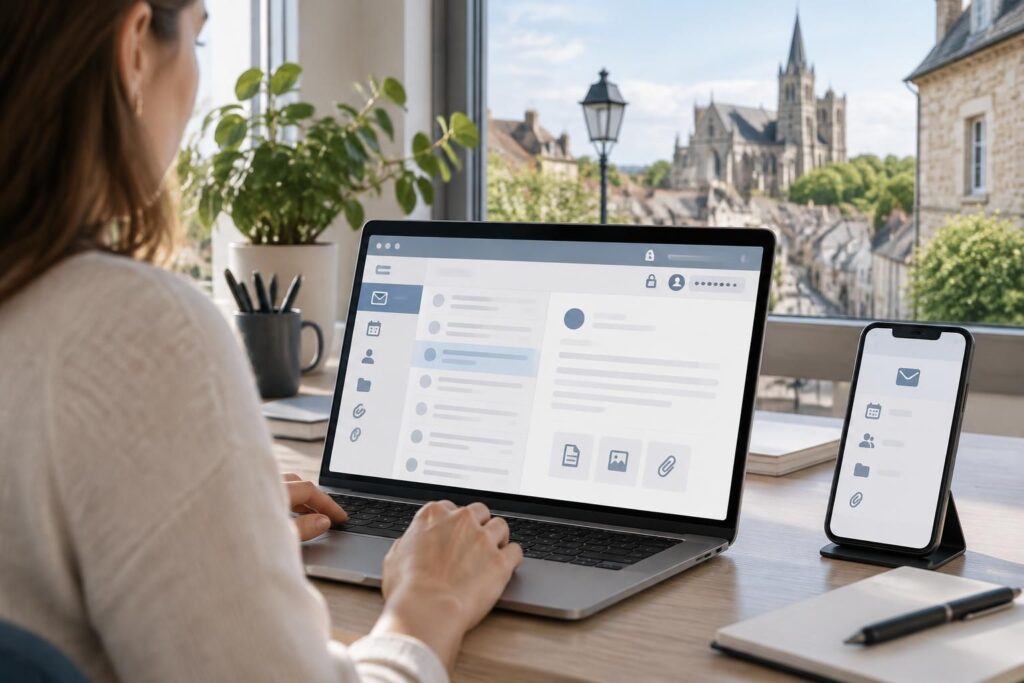
À Poitiers, le bon accès à la messagerie dépend de l’établissement et du type de boîte recherché. Entre la messagerie académique, les boîtes fonctionnelles de Convergence et le service Iris de l’Université, quelques repères permettent d’éviter les erreurs de connexion et de mieux protéger ses échanges professionnels.
L’essentiel sur le Webmail Poitiers
Le Webmail Poitiers recouvre plusieurs services : le choix du portail dépend de votre établissement et de la boîte à consulter. Voici les réflexes utiles pour accéder à vos messages, sécuriser votre session et demander de l’aide.
- Choisir le bon portail : Distinguez la boîte nominative, la boîte fonctionnelle et Iris.
- Se connecter avec prudence : Utilisez vos identifiants professionnels sur une page institutionnelle.
- Configurer ses outils : Vérifiez les paramètres de messagerie auprès de l’académie.
- Résoudre un blocage : Contrôlez l’accès, puis sollicitez l’assistance adaptée.
À retenir : identifier le service avant de saisir ses identifiants évite bien des détours.
Webmail Poitiers : identifier le service de messagerie adapté
Le terme « Webmail Poitiers » peut désigner des services différents. Pour les personnels de l’académie, la messagerie nominative se consulte sur le portail académique, tandis que la page Convergence signalée par l’académie concerne les boîtes fonctionnelles, associées à un service ou à une équipe.
À l’Université de Poitiers, Iris relève d’un environnement distinct. Un étudiant qui cherche sa boîte académique ne doit donc pas confondre les portails : la bonne adresse dépend de son statut et du service auquel son compte est rattaché.
| Besoin | Accès à privilégier | Repère pratique |
|---|---|---|
| Boîte nominative d’un personnel de l’académie | Messagerie académique | Connexion avec les identifiants professionnels. |
| Boîte partagée d’un service académique | Page Convergence de l’académie | Accès réservé aux boîtes fonctionnelles. |
| Service numérique de l’Université de Poitiers | Iris et environnement universitaire | Les comptes SEL et les accès universitaires sont concernés. |
Une boîte nominative suit une personne ; une boîte fonctionnelle soutient une activité collective. Cette distinction aide à retrouver les messages et à éviter d’envoyer un courriel depuis une adresse de service par erreur.
Accès au webmail et connexion messagerie : les étapes essentielles
Pour l’accès au webmail, commencez par ouvrir le portail correspondant à votre boîte. Vérifiez l’adresse du site avant de saisir vos identifiants de connexion : une page familière en apparence ne suffit pas à garantir qu’elle est officielle.
La connexion messagerie repose sur les identifiants fournis dans le cadre professionnel ou universitaire. Le mot de passe reste confidentiel ; il ne doit jamais être transmis en réponse à un courriel, même si celui-ci semble provenir d’un service connu.
Une vérification simple avant d’ouvrir sa boîte de réception
Avant de chercher un message, confirmez que vous êtes dans le bon compte et sur le bon portail. Par exemple, une agente qui suit les demandes d’un service dans une boîte fonctionnelle et ses échanges administratifs dans sa boîte nominative doit passer d’une adresse à l’autre selon le destinataire.
- Vérifier que l’adresse ouverte correspond à la boîte recherchée.
- Contrôler la saisie des identifiants et la disposition du clavier.
- Ne valider une vérification supplémentaire que si elle correspond à une connexion initiée.
- Fermer complètement la session sur un ordinateur partagé.
Sur un poste collectif, la déconnexion est une étape de sécurité à part entière : elle limite le risque qu’une autre personne consulte les messages ou utilise le compte ouvert.
Messagerie académique : fonctionnalités et organisation des courriels
Une messagerie professionnelle sert à recevoir et à traiter les échanges liés à l’activité. La boîte de réception permet de repérer les nouveaux messages, tandis que l’envoi de courriels, le classement par dossiers et la gestion des contacts facilitent le suivi quotidien.
Les fonctionnalités accessibles peuvent varier selon le compte et l’interface. La plateforme UPmail de l’Université de Poitiers, issue du progiciel Zimbra, propose notamment des outils de travail collaboratif et une consultation depuis différents appareils ; la plupart des fonctions sont disponibles dans l’interface web. Ces éléments ne signifient pas que l’interface soit identique à celle de la messagerie académique.
Organiser ses échanges sans perdre le fil
Un classement cohérent rend les messages plus faciles à retrouver. Une équipe peut, par exemple, créer des dossiers liés aux dossiers suivis ou aux périodes de l’année, tout en réservant la boîte fonctionnelle aux échanges partagés et la boîte nominative aux communications personnelles ou administratives.
Les contacts et les destinataires doivent également être vérifiés avant l’envoi. Une adresse collective et une adresse individuelle peuvent se ressembler ; relire le champ destinataire permet de clarifier les responsabilités et de limiter les erreurs de diffusion.
Configuration de la messagerie sur mobile ou logiciel
Consulter ses courriels sur smartphone ou dans un logiciel dédié peut faciliter le travail en mobilité. La configuration de la messagerie doit toutefois s’appuyer sur les consignes officielles en vigueur : un paramètre deviné ou repris d’un ancien compte peut empêcher la synchronisation ou fragiliser la sécurité.
Les informations communiquées pour le service académique indiquent une réception IMAP à l’adresse imap.ac-poitiers.fr, sur le port 993 avec chiffrement SSL/TLS, et un envoi SMTP à l’adresse smtp.ac-poitiers.fr, sur le port 465 avec SSL/TLS. Avant de les enregistrer, vérifiez qu’elles correspondent toujours aux instructions de l’académie et au type de compte utilisé.
La synchronisation sur un appareil personnel implique aussi de protéger celui-ci : verrouillage de l’écran, mises à jour régulières et suppression du compte en cas de perte de l’appareil. La mobilité est utile lorsqu’elle reste encadrée.
Connexion impossible : dépannage et assistance webmail
En cas d’échec, évitez de multiplier les essais ou de modifier des réglages au hasard. Une session expirée, une erreur de saisie ou des données anciennes conservées par le navigateur peuvent suffire à bloquer l’accès.
- Confirmez que vous utilisez le portail correspondant à votre établissement et à votre boîte.
- Vérifiez la saisie du nom d’utilisateur et du mot de passe, ainsi que le clavier utilisé.
- Fermez puis relancez le navigateur ; si nécessaire, réessayez depuis un appareil fiable.
- Notez le message affiché et contactez l’assistance compétente si le problème persiste.
Pour un problème lié à Iris, les étudiants qui viennent d’initialiser leur compte SEL doivent tenir compte du délai de synchronisation : les comptes sont actualisés toutes les 30 minutes entre 8 h et 21 h 30. Une initialisation effectuée après 21 h 30 est prise en compte le lendemain matin, vers 6 h 30.
Pour Iris, une demande d’aide peut être transmise par le formulaire prévu à cet effet. Pour une demande générale à l’Université de Poitiers, l’assistance numérique est joignable à [email protected] ou au 05 49 45 49 99. Pour les comptes de l’académie, adressez-vous au support informatique indiqué par celle-ci.
Reconnaître un message suspect
Une demande urgente de mot de passe, un lien inattendu ou un expéditeur inhabituel justifient une vérification avant toute action. N’ouvrez pas le lien et ne transmettez aucune donnée sensible ; signalez le message selon la procédure de votre établissement.
Questions fréquentes sur le Webmail Poitiers
Où consulter la boîte nominative d’un personnel de l’académie de Poitiers ?
La boîte nominative est accessible sur https://messagerie.ac-poitiers.fr/. Utilisez vos identifiants professionnels et vérifiez que vous êtes sur le portail officiel.
À quoi sert une boîte fonctionnelle ?
Elle est associée à un service ou à une activité collective. Les personnes autorisées peuvent y suivre les échanges partagés et assurer la continuité du traitement des demandes.
Pourquoi Iris ne fonctionne-t-il pas juste après l’initialisation du compte SEL ?
Les comptes sont synchronisés toutes les 30 minutes entre 8 h et 21 h 30. Une initialisation après 21 h 30 est normalement prise en compte le lendemain matin, vers 6 h 30.
Quels paramètres utiliser pour configurer un logiciel de messagerie ?
Les paramètres communiqués indiquent imap.ac-poitiers.fr, port 993, SSL/TLS pour la réception, et smtp.ac-poitiers.fr, port 465, SSL/TLS pour l’envoi. Confirmez-les auprès des consignes académiques à jour avant configuration.
Que faire si la connexion à la messagerie reste bloquée ?
Vérifiez le portail, la saisie des identifiants et la session du navigateur. Si l’échec persiste, relevez le message affiché et contactez l’assistance correspondant à votre établissement.


